Kaj potrebujete
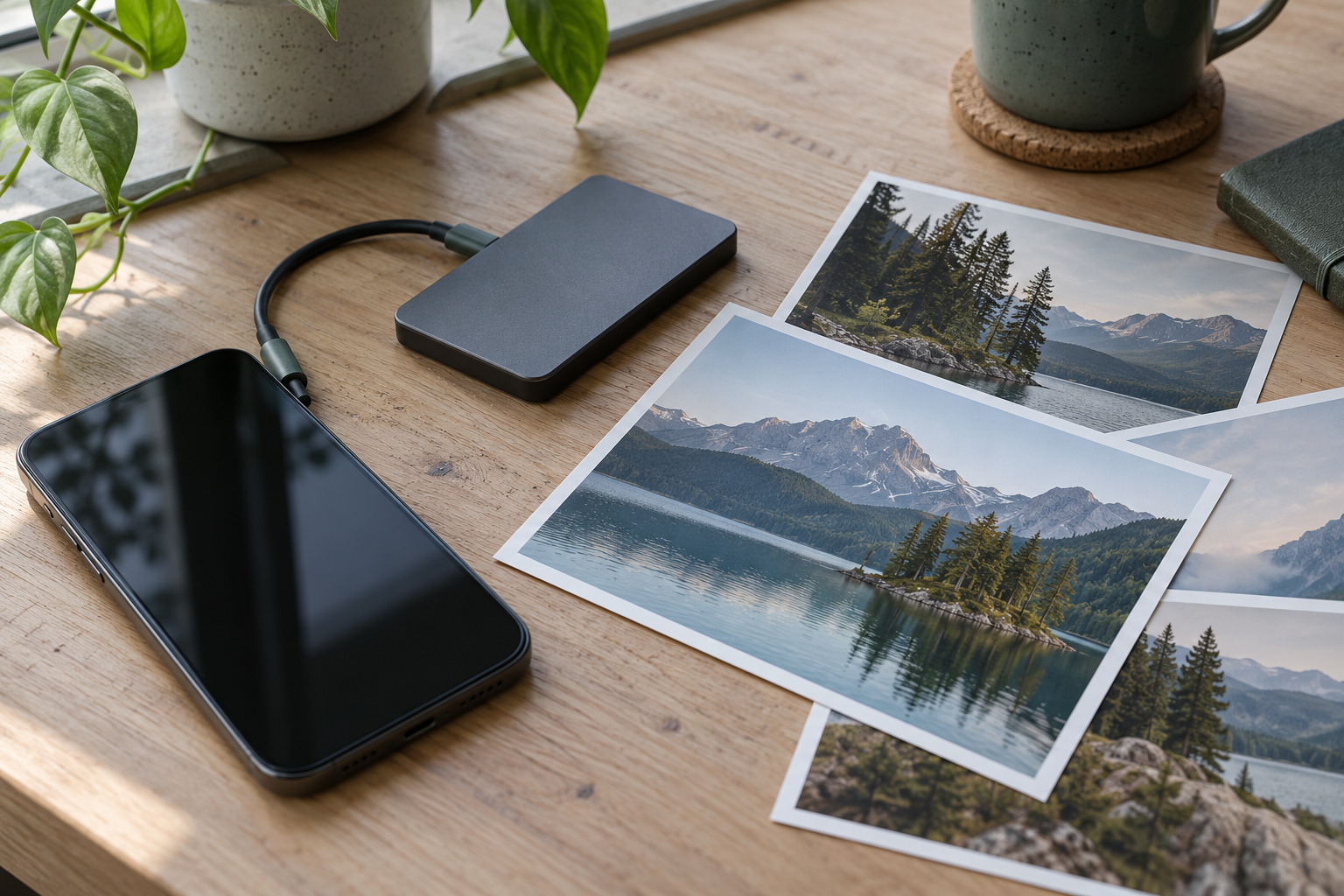
Dostop do svoje knjižnice fotografij in prostor za dodatno kopijo najpomembnejših posnetkov.
Sinhronizacija usklajuje spremembe
Sinhronizirana knjižnica usklajuje fotografije med povezanimi napravami. Pri iCloud Photos se na druge naprave prenesejo tudi spremembe in izbrisi. Zato brisanja na telefonu ne obravnavajte kot samodejnega načina za ohranitev iste fotografije samo v oblaku.
Preverite, kaj storitev dejansko shrani
Apple pojasnjuje, da fotografije v iCloud Photos niso hkrati podvojene v varnostni kopiji iCloud naprave. Druge storitve imajo svoje načine delovanja. Poiščite pojasnilo o izbrisih, izvirnikih in obnovitvi za storitev, ki jo uporabljate.
Poskusite najprej: izvozite majhen izbor
Začnite z nekaj pomembnimi fotografijami. Po uradnih navodilih jih prenesite v polni kakovosti in shranite na ločeno mesto, na primer na zunanji pogon. Datoteke odprite in preverite, ali so se prenesle v pričakovani obliki. Šele nato pripravite obsežnejši izvoz.
Določite, kdaj naredite novo kopijo
Izberite preprost trenutek, na primer po dopustu ali po večjem fotografiranju. Kopijo jasno poimenujte in zapišite datum. Naj bo ločena od knjižnice, v kateri se vsak izbris takoj sinhronizira, ter zaščitena pred nepooblaščenim dostopom.
Preverite tudi dostop do računa
Fotografije niso uporabne, če izgubite edini način prijave. Uredite podatke za obnovitev računa in preverite navodila ponudnika. Gesel ali obnovitvenih kod ne shranjujte samo v napravo, katere izguba bi vam preprečila dostop.
Sinhronizirana knjižnica in ločena kopija imata različni vlogi. Pred brisanjem preverite, kje ostanejo izvirniki.
Viri in nadaljnje branje
Imena nastavitev in možnosti so odvisni od naprave ter različice sistema. Pri konkretnih korakih upoštevajte uradna navodila proizvajalca.
Ste opazili napako? Sporočite popravek.